
W tym samouczku poznasz interfejs oraz podstawowe informacje o Robo Code, a także stworzysz swój pierwszy projekt w Robo Code.
1. Robo Code – Podstawowe informacje
2. Robo Code – Interfejs kodowania
3. Dodawanie i łączenie czynności
4. Dodawanie i łączenie warunków
5. Wychodzenie z Projektu i zapisywanie go
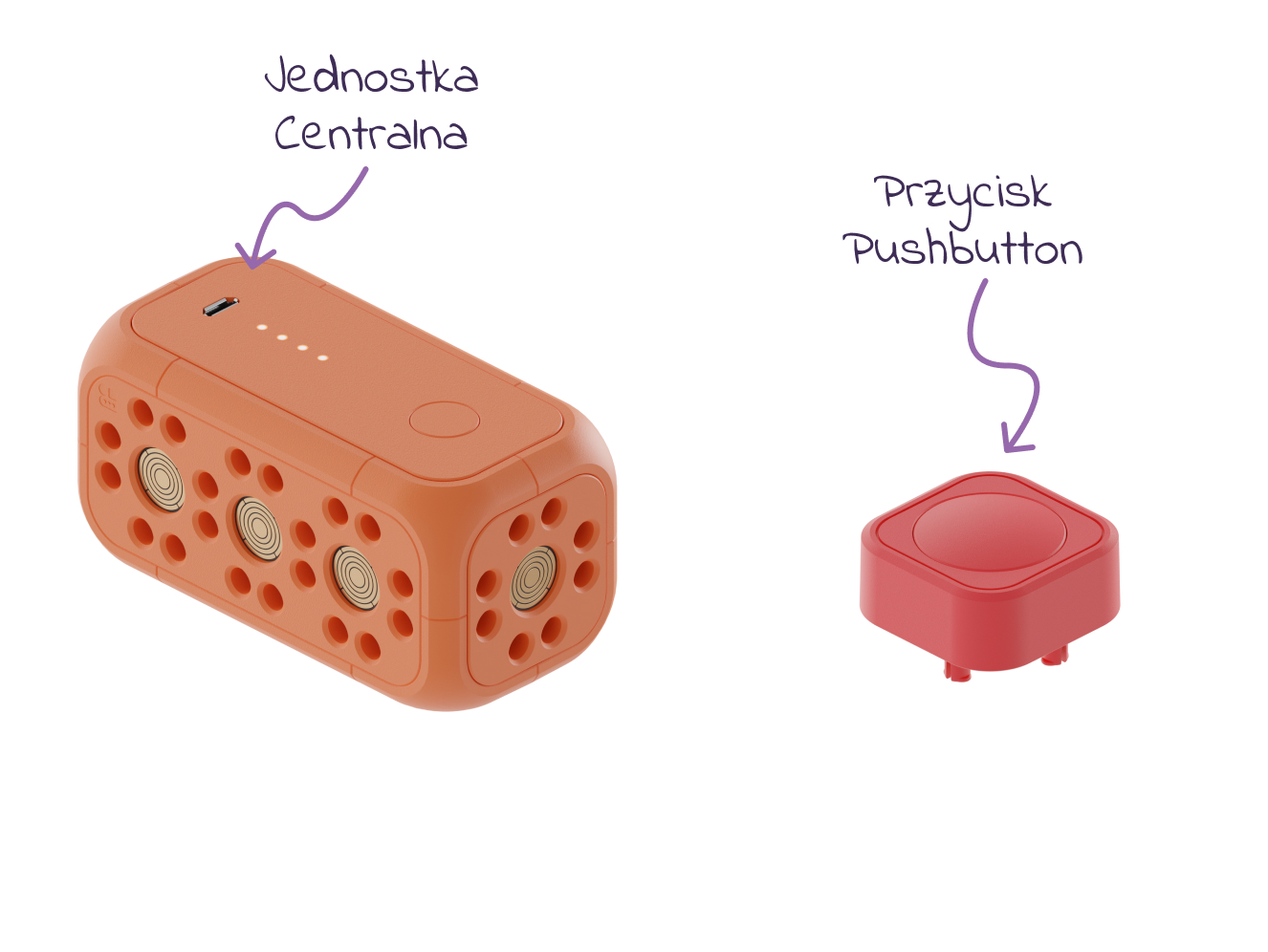
Aby ukończyć ten samouczek, będziesz potrzebował:
1. Robo Code Basics
Włącz Jednostkę Centralną i połącz się z aplikacją Robo Wunderkind.

W Robo Code znajdziesz 3 zakładki:

Aby kontynuować naukę z tym samouczkiem, utwórz nowy projekt
2. Robo Code – Interfejs kodowania
Witaj na naszym Ekranie Kodowania/ Płótnie! Znajdziesz tu wiele różnych przycisków i ikonek.
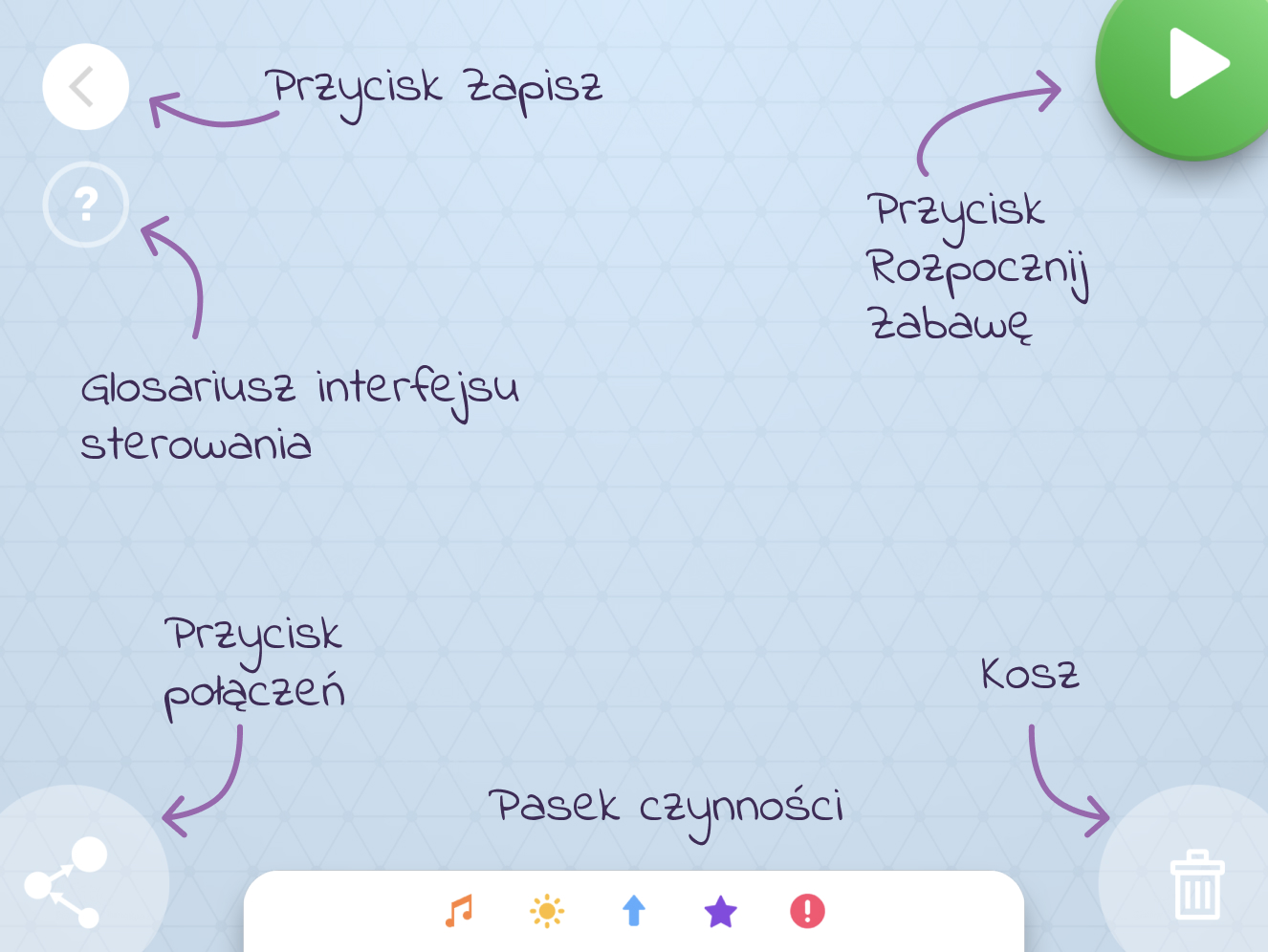
- Przycisk Rozpocznij Zabawę/Zatrzymaj – Naciśnij, aby wypróbować/zatrzymać Twój kod
- Przycisk Zapisz/Wyjdź – Naciśnij, aby wrócić do swojego laboratorium kodowania
- Pasek Czynności – Tutaj znajdziesz wszystkie czynności i warunki, które możesz dodać do programu.
- Przycisk Trybu Łączenia: Naciśnij, aby wejść do trybu połączenia gdzie możesz łączyć różne stany
- Kosz: Użyj go, aby usunąć Czynności lub Połączenia.
- Glosariusz: Kliknij na znak zapytania w lewym górnym rogu ekranu, aby przejść do specjalnego glosariusza i poznać wszelkie szczegóły na temat Robo Code
3. Dodawanie i łączenie Czynności
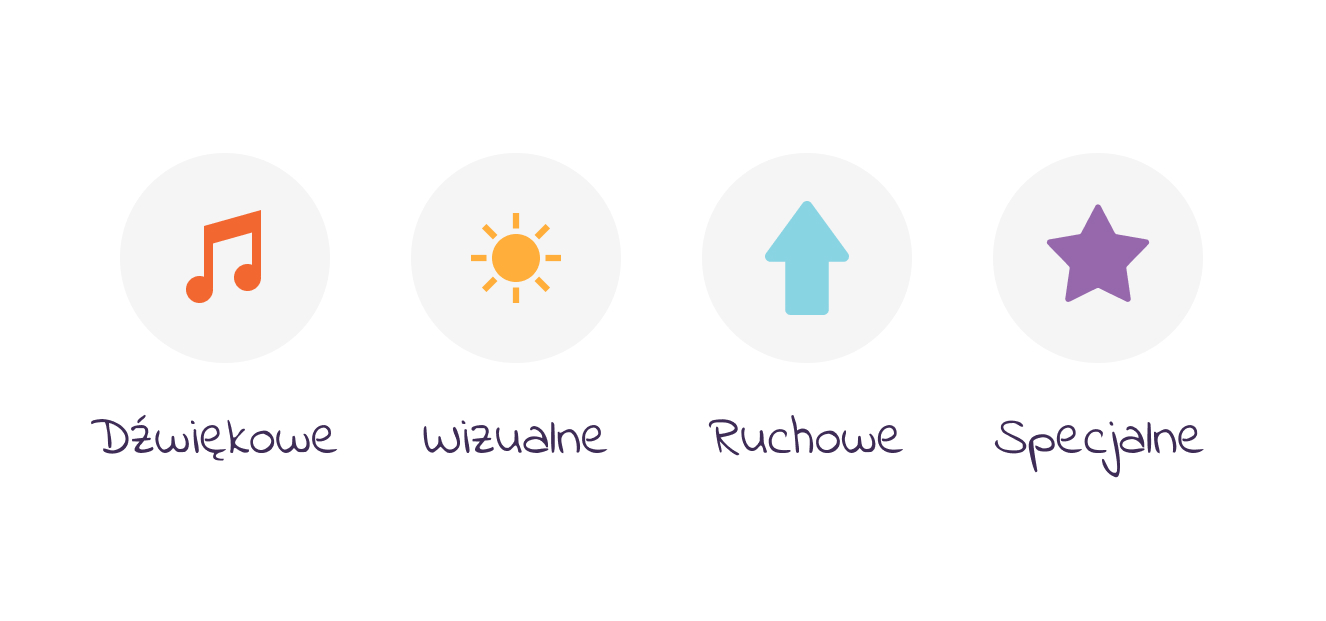
Czynności – Okrągłe ikonki kodowania sprawiają, że robot wykonuje zadanie. Na Pasku Czynności znajdziesz 4 rodzaje czynności – Dźwiękowe, Wizualne, Ruchowe oraz Specjalne.
Dodawanie Czynności na płótnie
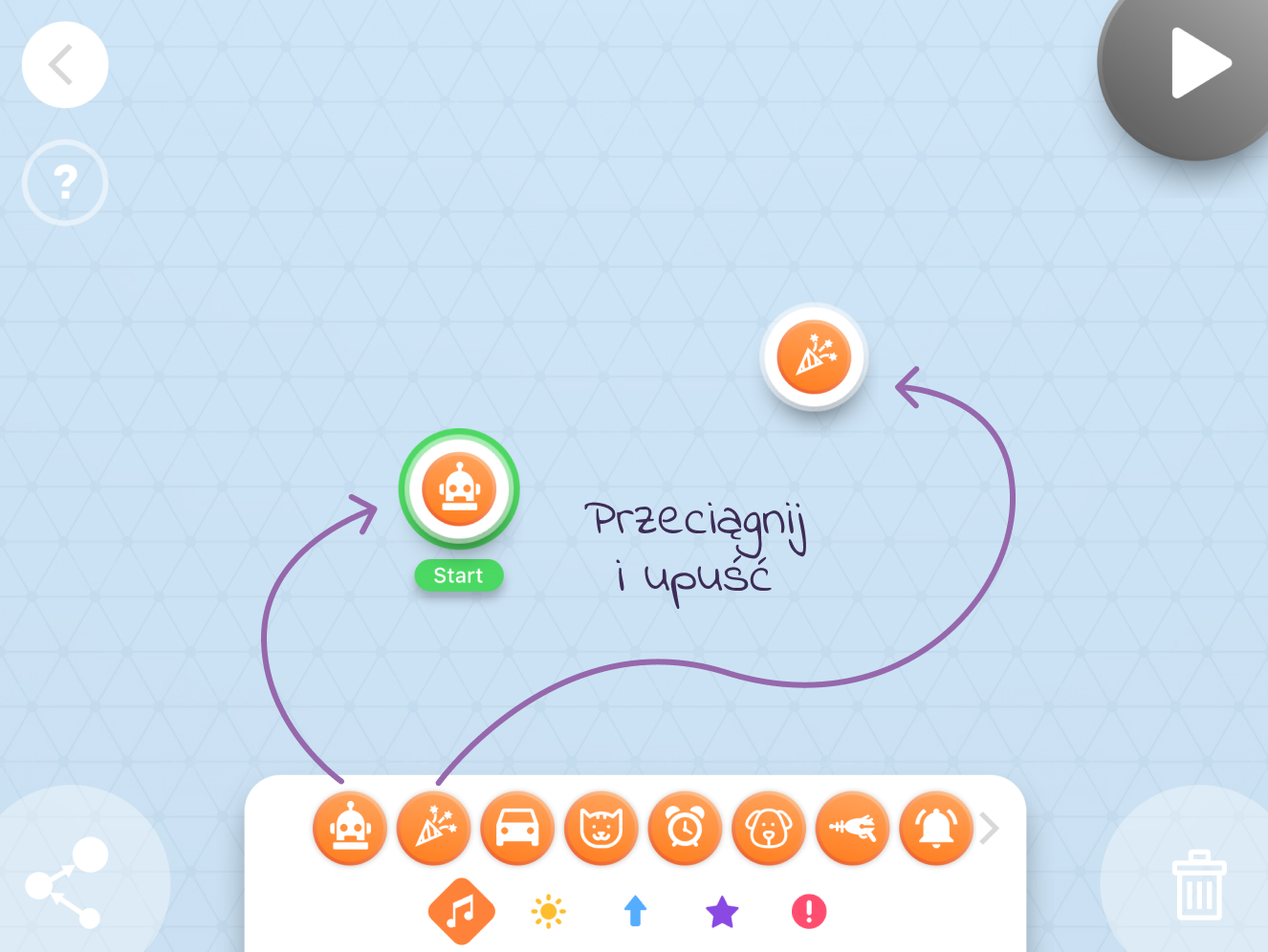
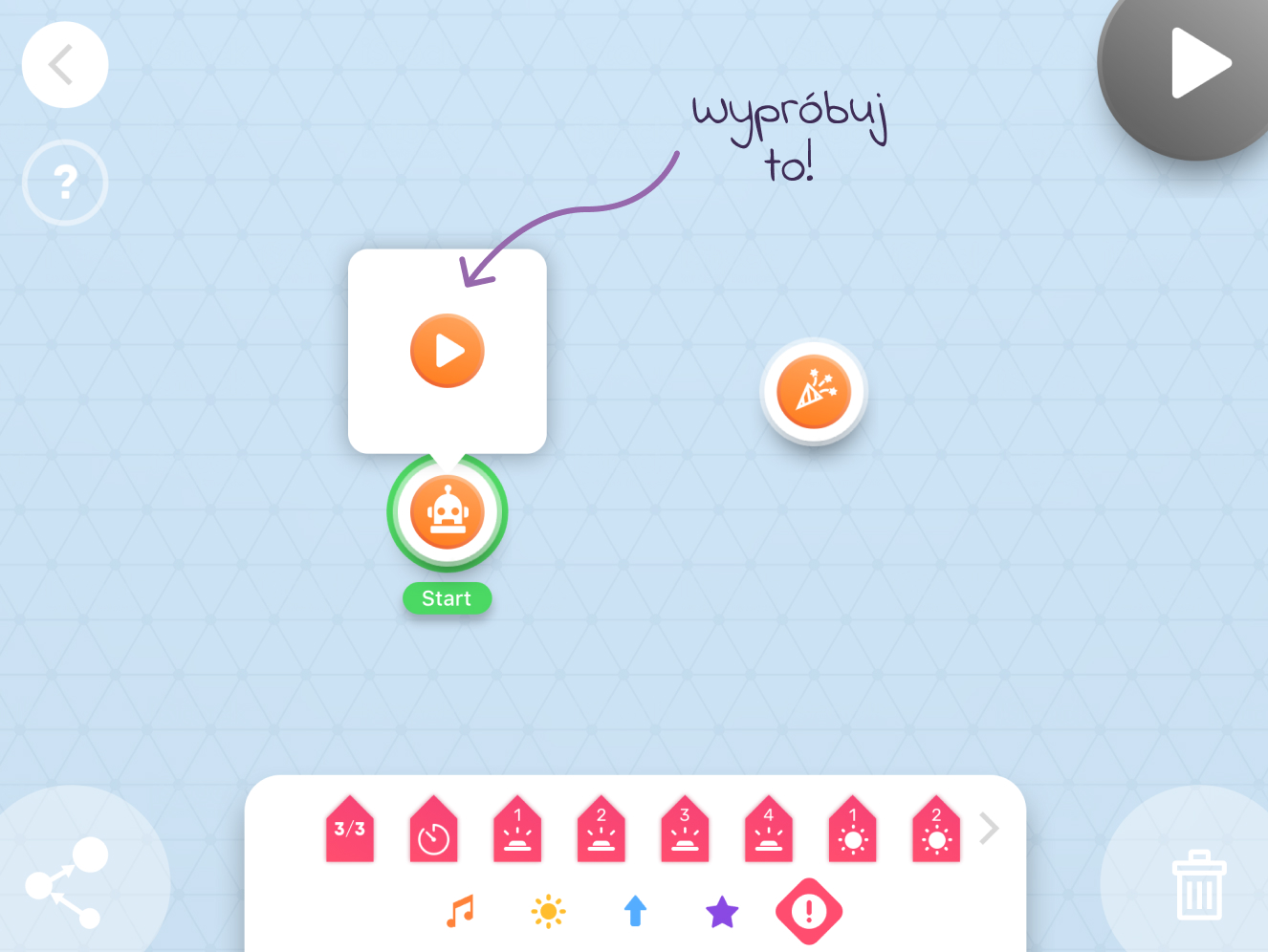
Przeciągnij i upuść pierwszą czynność na płótnie. Pojawi się ona na płótnie razem z punktem startowym. Przeciągnij i upuść więcej Czynności na płótno.
Ustawienia czynności
Kliknij na Czynność, aby ją zmodyfikować. Różne czynności mają różne ustawienia. Jedynie czynności dźwiękowe nie mają żadnych ustawień.
Połączenia: Łączenie Czynności w sekwencję
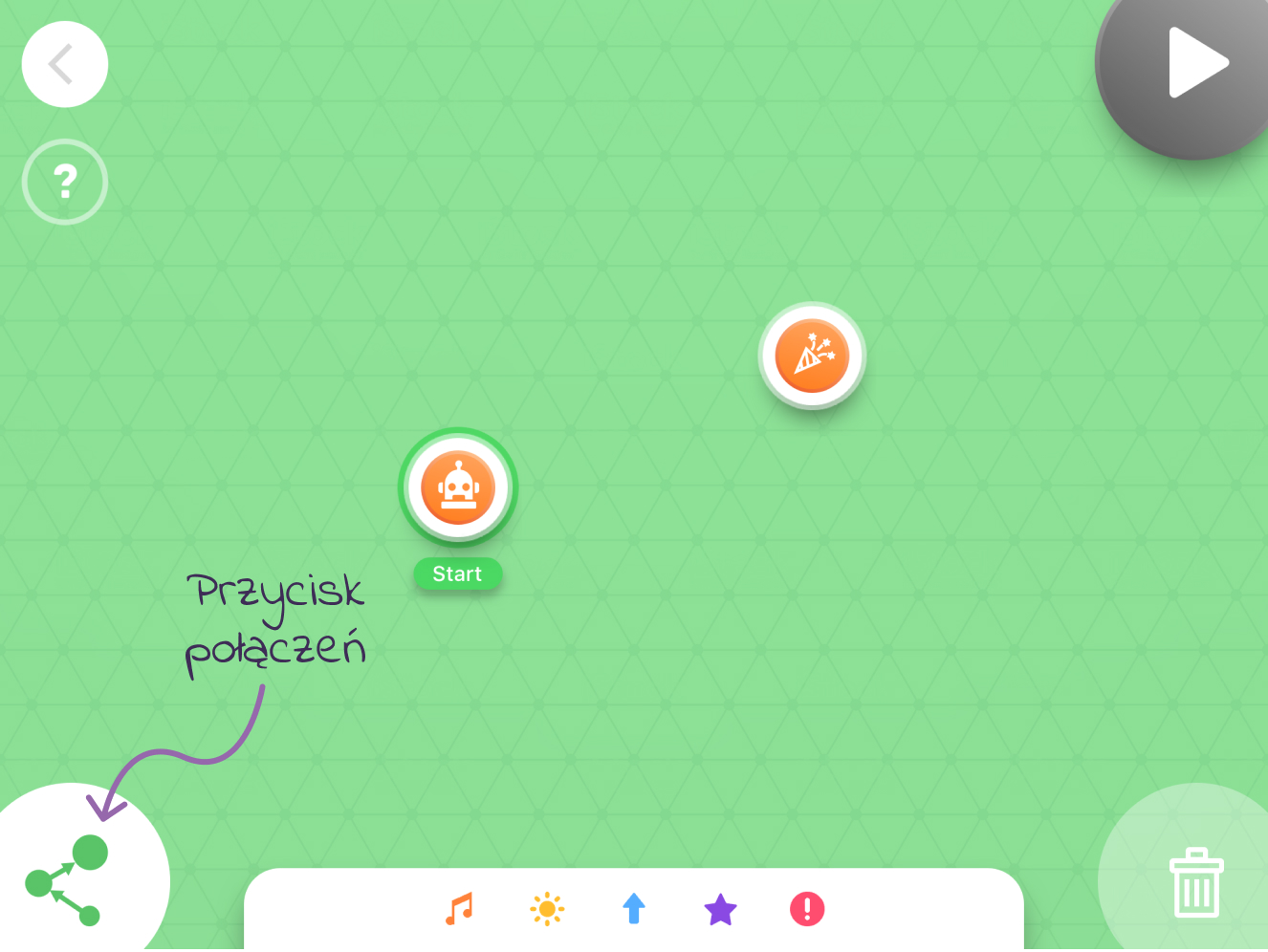
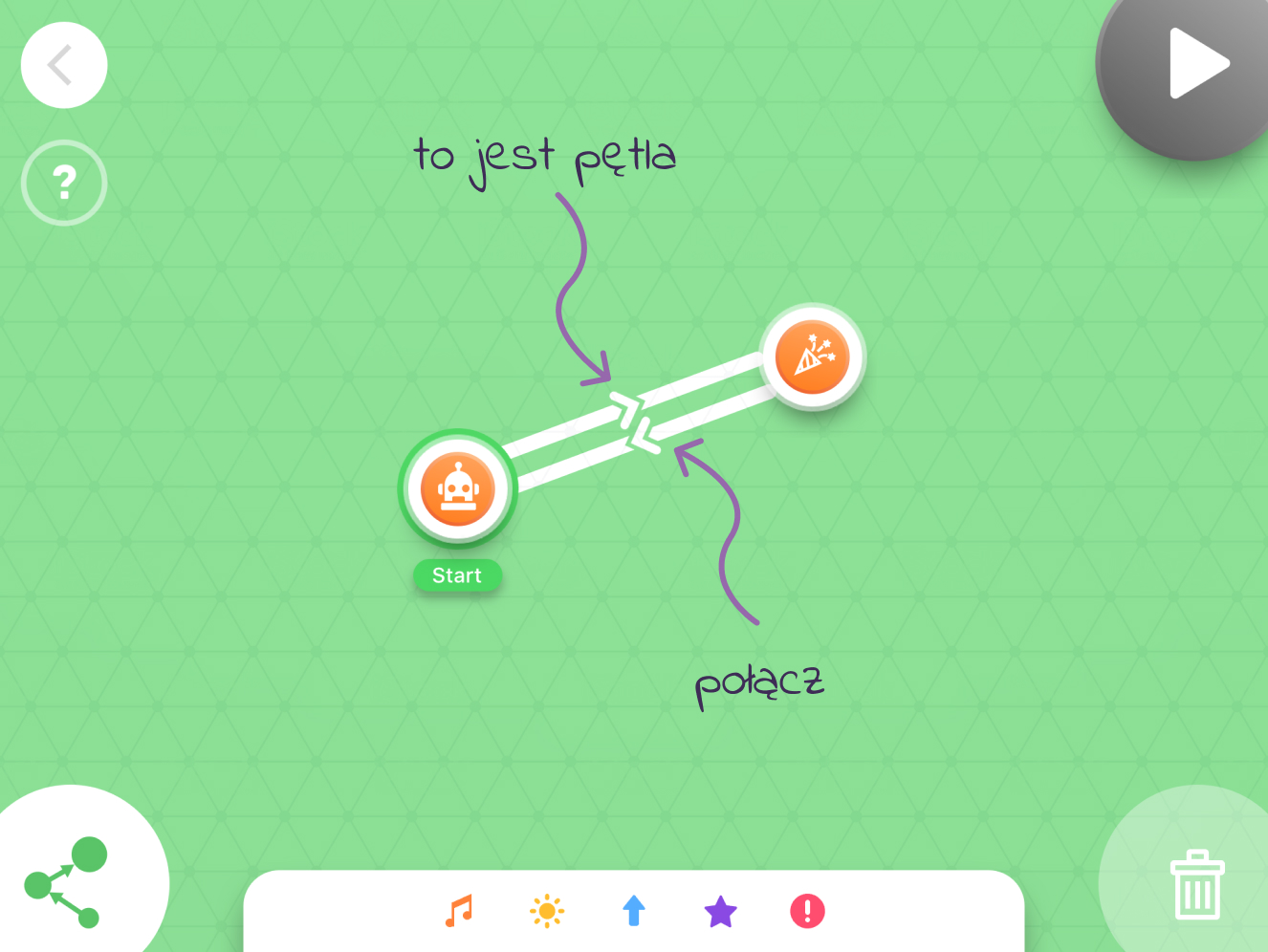
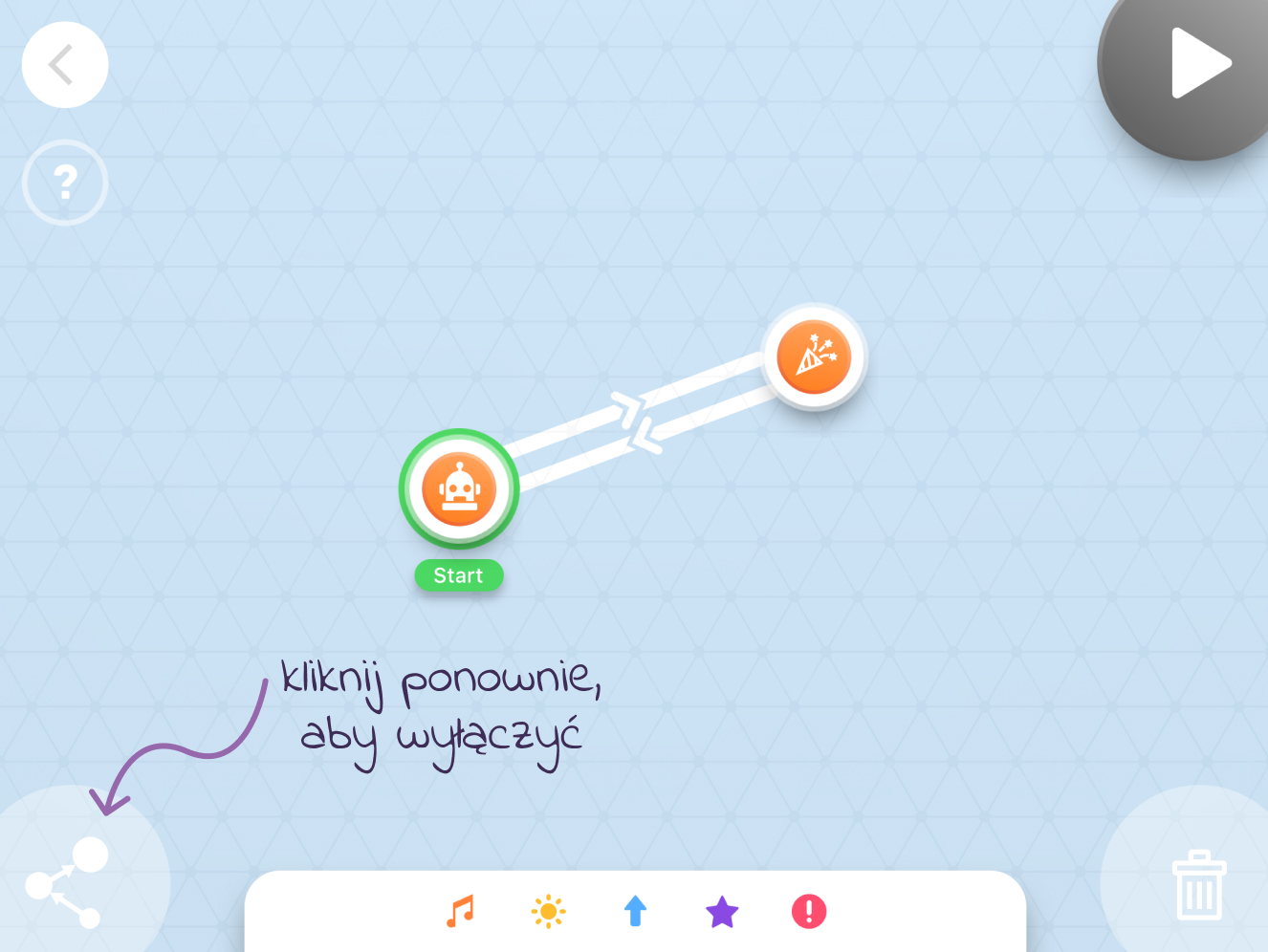
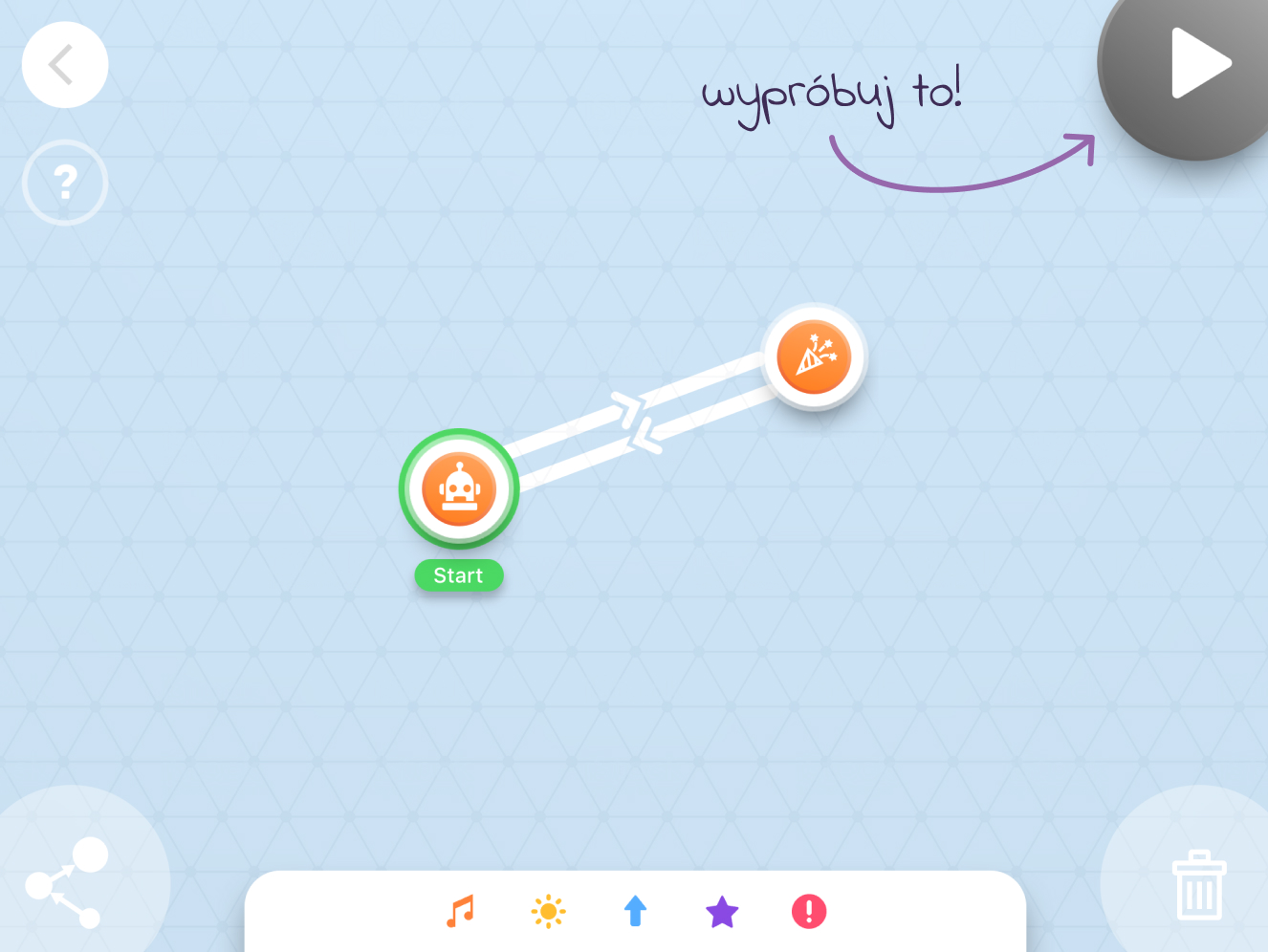
Naciśnij Przycisk połączenia, aby aktywować tryb łączenia i narysować strzałkę biegnącą od pierwszej Czynności do drugiej i z powrotem. Kliknij na dowolnym miejscu na płótnie, aby wyjść z trybu łączenia. Gratulacje! Właśnie utworzyłeś dwa połączenia.
Pętla
Aby stworzyć pętlę nieskończoną, połącz ostatni stan z pierwszym, tak aby zostały połączone ze sobą strzałkami.
Rozpocznij wykonywanie kodu
Kiedy Twój kod jest gotowy, naciśnij Przycisk Rozpocznij Zabawę, aby rozpocząć program. Zielone kółko oznacza, że czynność, która się w nim znajduje jest obecnie wykonywana.
Utwórz stan
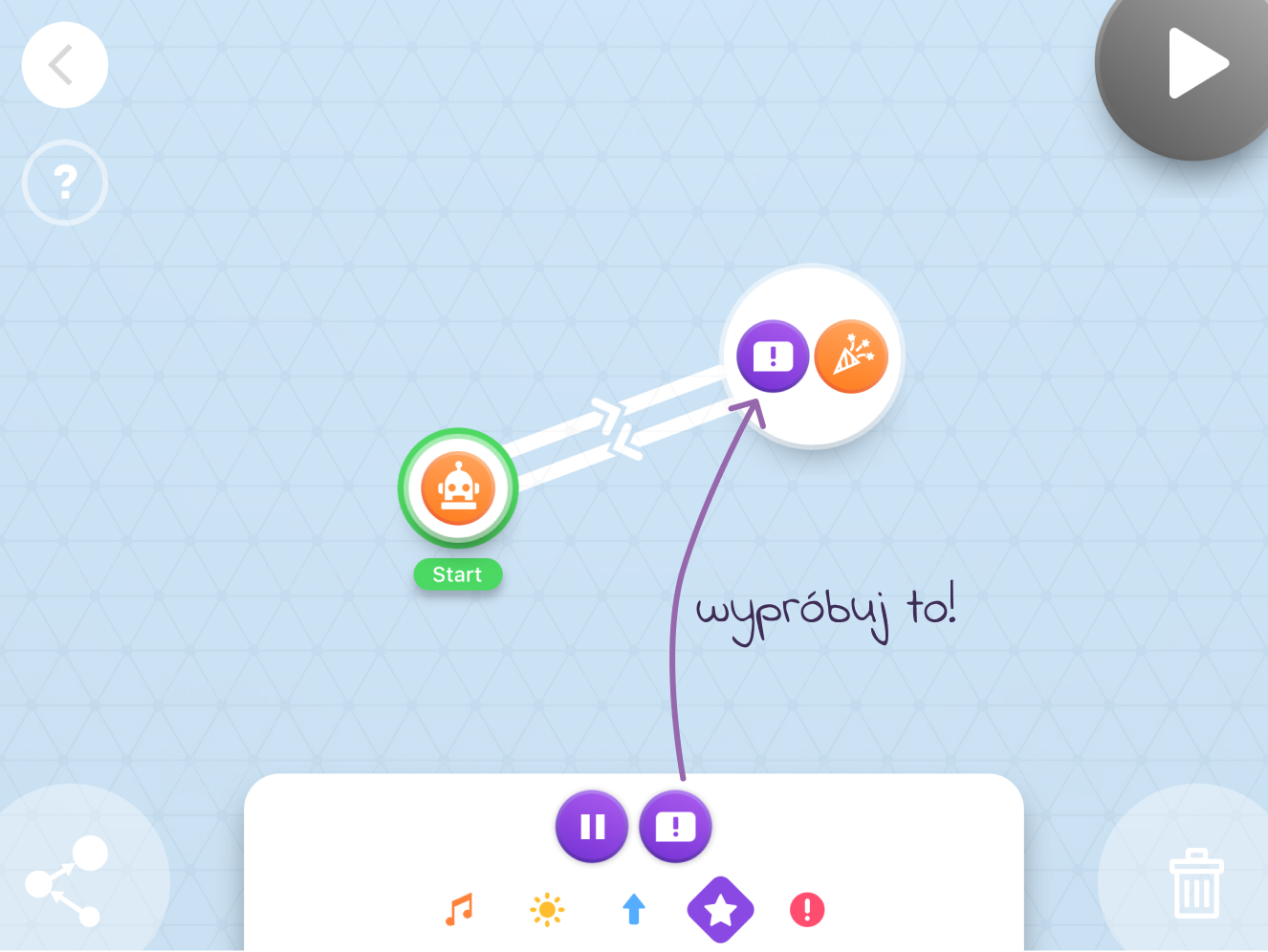
Aby wykonać wiele czynności w tym samym czasie, upuść jedną czynność na drugą. Duże kółko, które powstało w ten sposób nazywane jest stanem. Przetestuj program, aby zobaczyć, czy działa prawidłowo. Możesz połączyć maksymalnie 5 czynności w jeden stan.
Punkt startowy
Pierwsza czynność, którą upuszczasz na płótnie ma punkt startowy. Oznacza to, że Twój kod zaczyna się tutaj. Możesz przenieść punkt startowy z jednej czynności do innej.
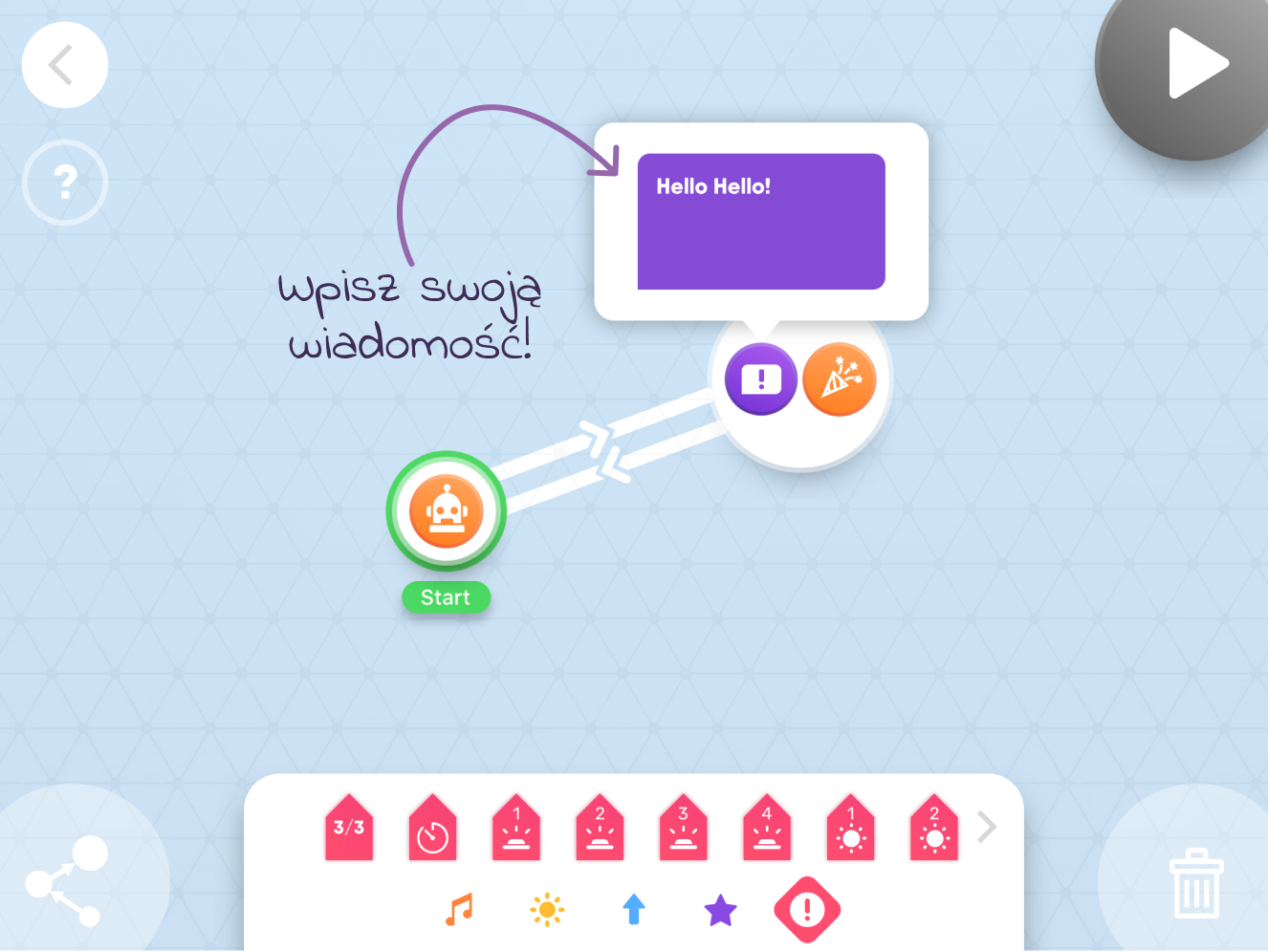
Uwaga: Nie można połączyć czynności, które używają tego samego bloczka w jeden stan.
4. Dodawanie i łączenie warunków
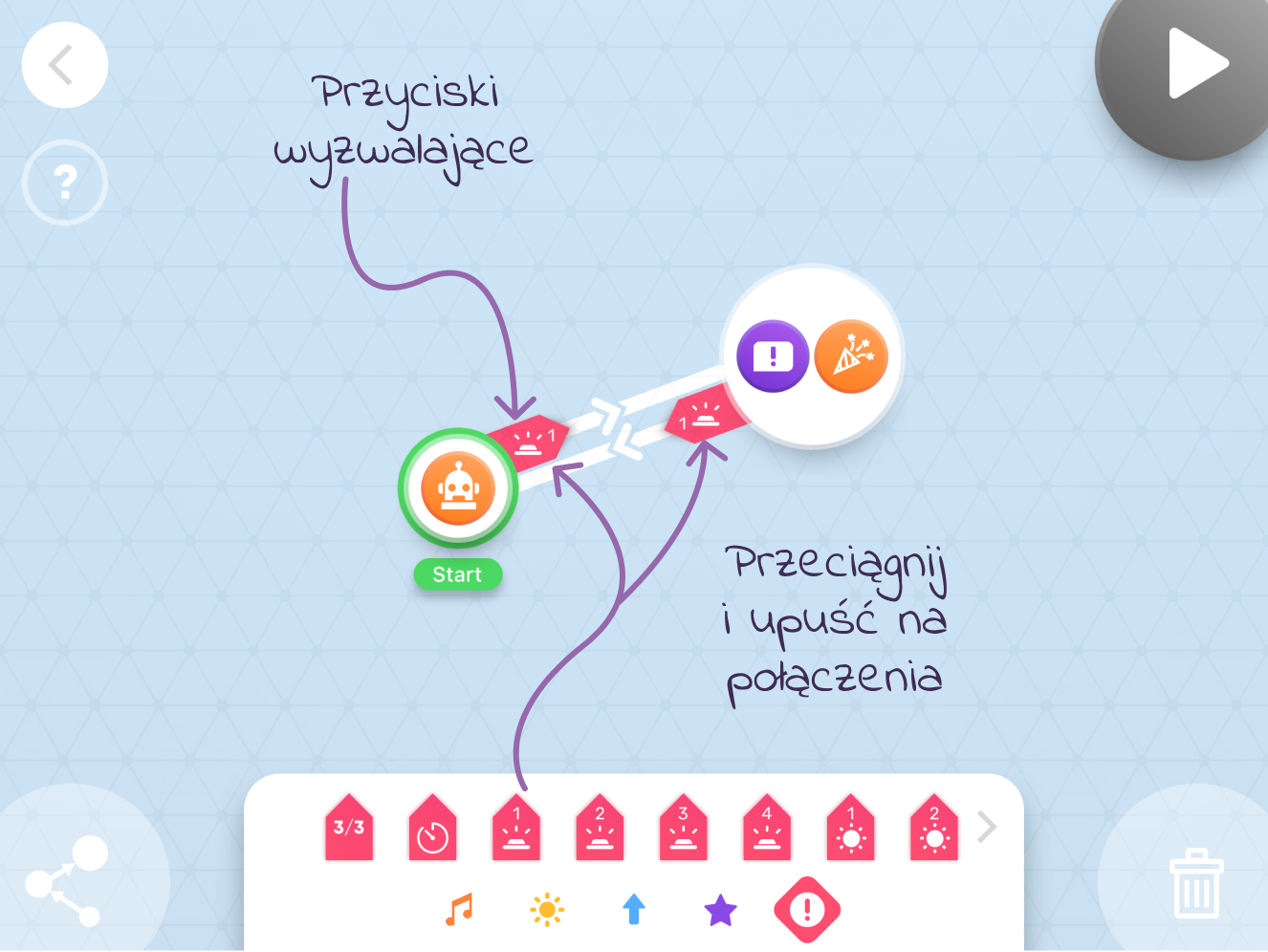
Ikonki do kodowania, które wyglądają jak czerwone naklejki odpowiedzialne są za warunki. Używa się ich na połączeniach dwóch czynności. Warunki określają, czy nastąpi przejście między jedną czynnością a następną.

Dodawanie warunku
Przeciągnij i upuść przycisk Warunek na jedno z połączeń.
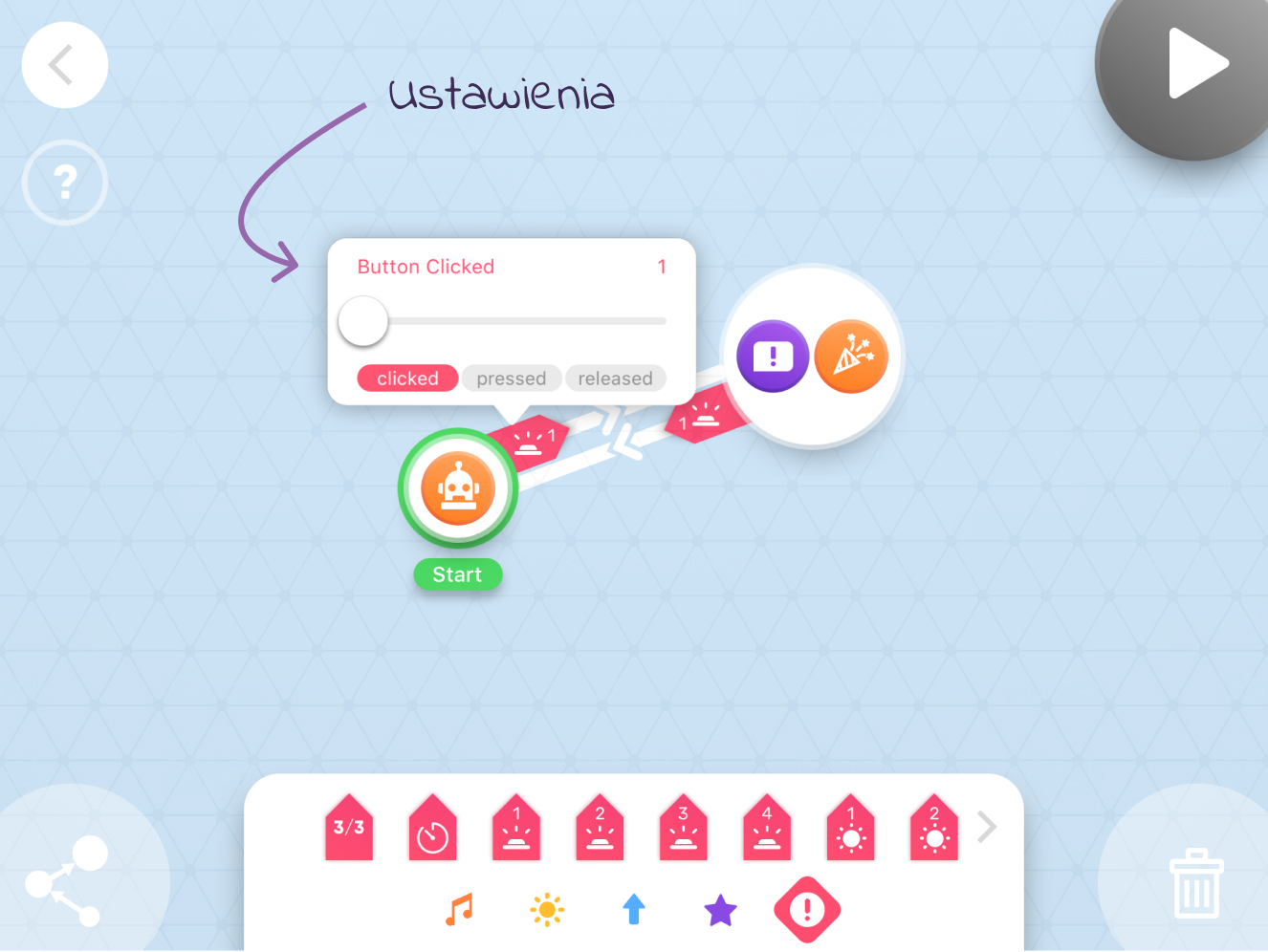
Ustawienia Warunków
Kliknij na Warunek, aby zmienić jego ustawienia. Różne warunki mają różne Ustawienia.
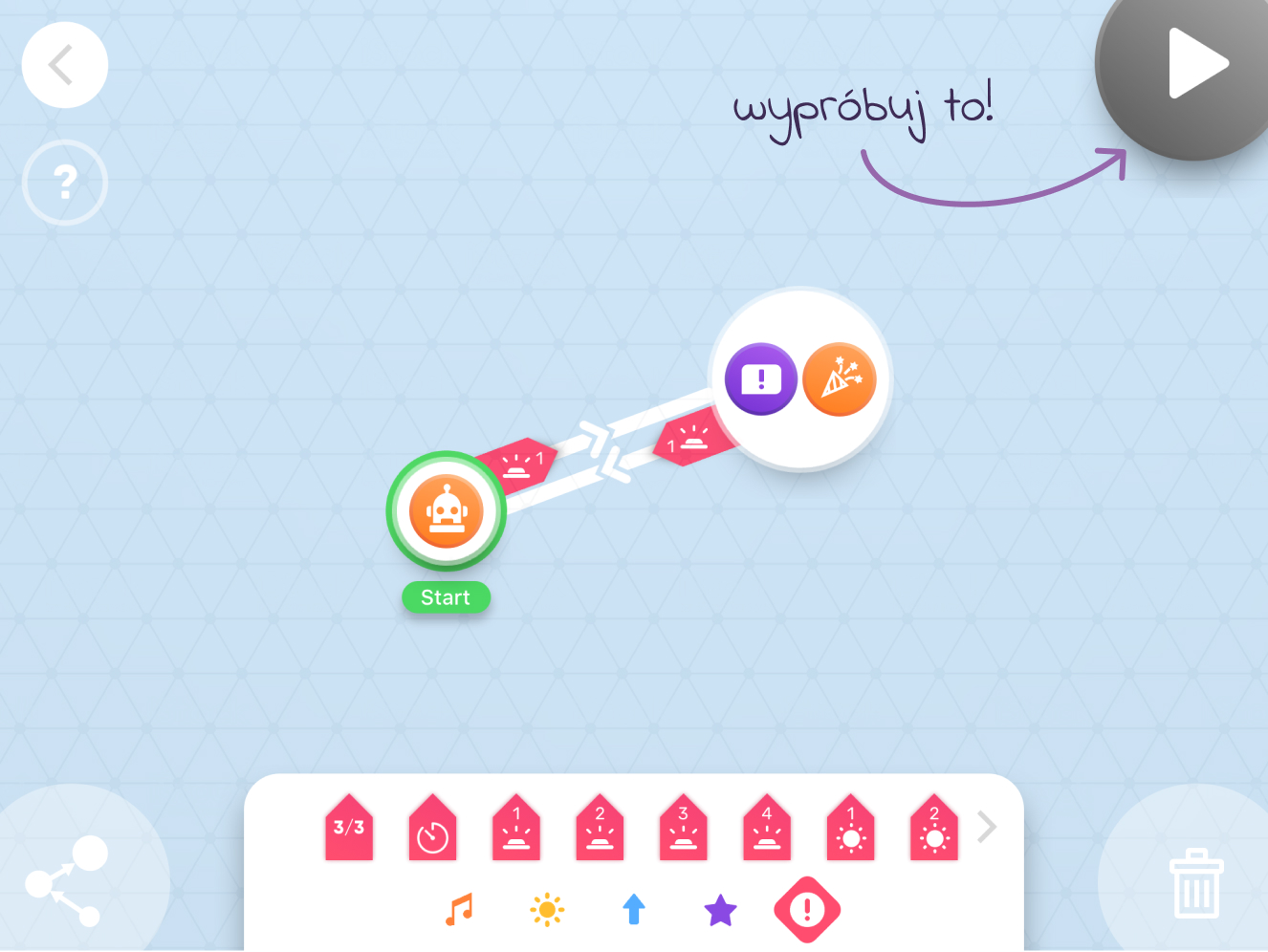
Gratulacje!
Właśnie stworzyłeś swój pierwszy projekt w Robo Code!
5. Wychodzenie z projektu i zapisywanie go
Naciśnij Przycisk Zapisz i Wyjdź, aby wyjść z Laboratorium Kodowania, a Twój projekt zostanie automatycznie zapisany.

Komentarze
Komentarze: 0
Zaloguj się, aby dodać komentarz.